

אקרובטיקה – איך להימנע מנפילה
(בנימה כועסת) אני לא רואה את מה שביקשתי…
אם הסכמנו שקובץ PDF מספק את המתכונת המיטבית לבקרת העיצוב, אז בואו נוודא שתוכנת Adobe Acrobat (גרסה חינמית או Pro) באמצעותה נצפה בקובץ, אכן מציגה את התוכן בנאמנות המרבית למקור הגרפי. (ככל שהקובץ נשמר במתכונת המתאימה – ועל זה בהמשך).
כדי לאפשר הדמיה נכונה, יש להגדיר (או לאמת) את מתכונת התצוגה דרך ממשק Properties:
1. בתחתית תפריט Edit (עריכה), נבחר בלשונית Properties (תכונות).
2. ברשימת התכונות בטור השמאלי נבחר ב- Page Display (תצוגת עמוד).
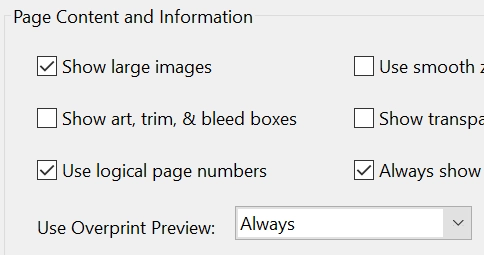
3. תחת הכותרת Default Layout and Zoom, בסעיף Page Content and Information – בשורה Use Overprint Preview – נבחר ב-Always .
4. בתפריט View נפעיל את: Show/Hide ⇒ Rulers & Grids ⇒ Line Weights.
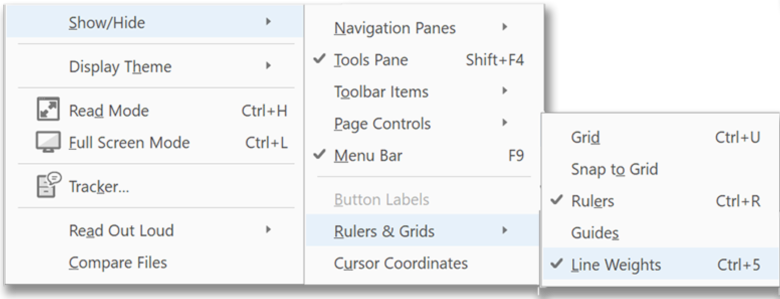
זו הדרך להבטיח שהתצוגה תואמת, ככל האפשר, לנראות התוכן בקובץ המקור הגרפי. הגדרה שונה עלולה לגרום לתצוגת תכנים שגויים.
את שאר ההגדרות בממשק הזה מומלץ להתאים לחדות (רזולוציה) הצג; והעדפות הצופה, כל עוד נזכור את מגבלות התצוגה ו/או הדפסת קובץ PDF.
זהירות – PDF!
קובץ PDF נחשב, ובצדק, כ"עותק" של הקובץ הגרפי המקורי, ומשקף את התוכן כפי שהוא קיים בתוכנה הגרפית (בדרך כלל – Illustrator, InDesign, Photoshop, Corel Draw, ועוד).
אבל, וזה אבל גדול, מהות התוכן הנשמר בקובץ תלויה במידה רבה באופן שהקובץ נשמר. הגדרות רבות מכתיבות את מאפייני התוכן, ומכאן את הנראות ע"ג הצג ובהדפסה.
אם אתם שומרים קובץ רק לבקרה ו/או אישור עיצוב, אפשר לשמור את ה-PDF (הדוגמא בתוכנת Illustrator) במתכונת שתשמור בנאמנות את הנראות (ראה הערות בהמשך), ובכל זאת תצמצם את נפח הקובץ למינימום:
1. בתפריט File נבחר ב-Save a Copy.
2. בחלון שנפתח נקבע את שם הקובץ.
3. בשורת Save as Type נבחר ב-Adobe PDF (*.PDF), אם יש בקובץ מספר Art Boards, נסמן את אלה שנבקש לצרף ל-PDF. נאשר ונתקדם.
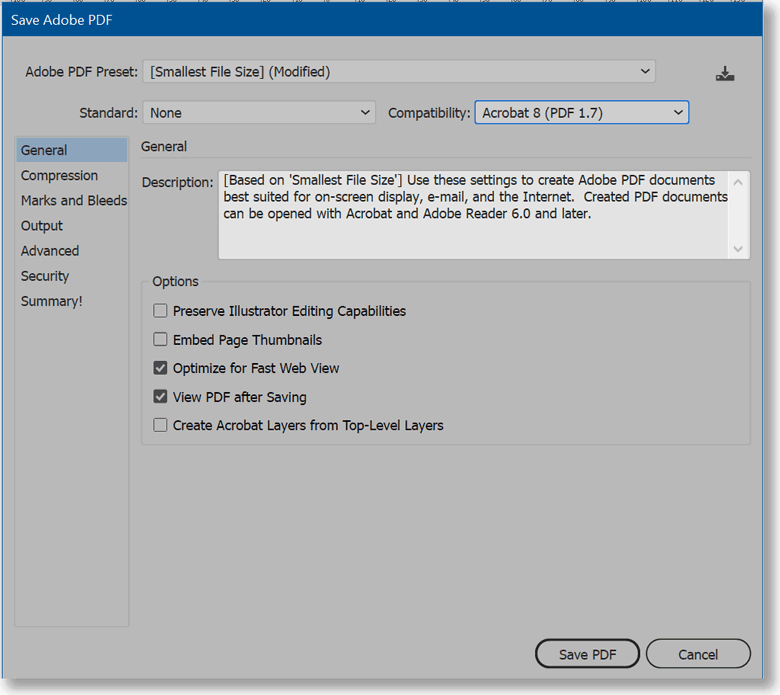
4. בחלון שנפתח, בממשק General, נבחר בהגדרת Adobe PDF Preset במתכונת: Smallest File Size.
5. בהגדרת Compatibility נבחר ב: Acrobat 8 (PDF 1.7) (מתאים לגרסאות תוכנה 5 ומעלה).
6. בהגדרות Options נאשר Optimize for Fast Web View [√]. ואת View PDF after Saving [√]. נוודא שיתר ההגדרות מבוטלות.
7. נעבור לממשק Compression (מתחת ל-General), ונבחר את מתכונת הדחיסה:
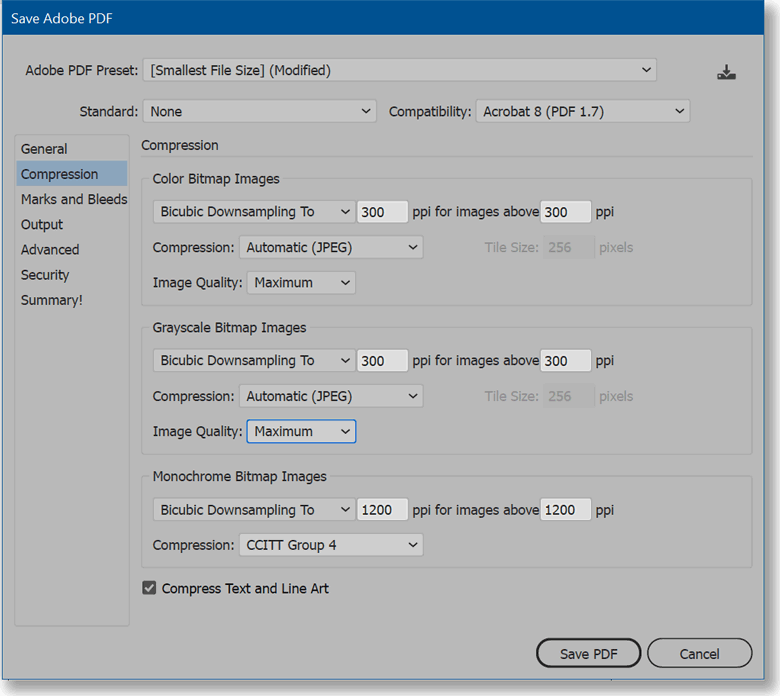
תמונות צבע: Bicubic Down Sampling to 300ppi for images above 300ppi.
Compression: Automatic (JPEG), Quality: Maximum.
גווני אפור: Bicubic Down Sampling to 300ppi for images above 300ppi.
Compression: Automatic (JPEG), Quality: Maximum.
קו: Bicubic Down Sampling to 1200ppi for images above 1200ppi
Compression: CCITT Group 4.
8. נוודא ש: Compress Test and Line Art [√] מאושר .
הערות:
1. מתכונת Smallest File Size מתאימה לבקרת עיצוב ותוכן בלבד, ובשום מקרה אינה מתאימה להעברת קבצים להפקה והדפסה.
צבעי פרוצס (CMYK) מתורגמים לצבעי RGB. ללא השפעה מעשית על הנראות מאחר וצג ו/או מדפסת בסיסית אינם, בכל מקרה, נאמנים לצבעי המקור.
2. רזולוציית התמונות והדחיסה משקפים את חדות ופרטי התמונות בהתאמה להדפסה ברשת 150Lpi. אפשר כמובן לשנות את מידת הדגימה (Down Sampling) בהתאמה למתכונת הדפוס המתוכננת.
3. הפער בגודל קובץ Smallest File Size מול Press Quality גדל ככל שהמקור מורכב יותר ומכיל תמונות בנפח גדול יותר.
האתר הוקם על ידי במטרה לשתף ולתמוך בכל מי שמעורב בתהליך הפקת אריזה מודפסת, או אולי רק מבקש להכיר, ללמוד ולהרחיב ידע.
הקמת ותחזוקת האתר מבוצעת על ידי בלבד, כולל ריכוז תכנים, כתיבה, עיצוב, איור, עיבוד תמונה, ובניה ב-Elementor.
התכנים נסמכים על ידע וניסיון אישי, ומאומתים במקורות שונים. אם בכל זאת מצאת אי דיוק, או טעות, רוצה להציע שיפור או תוספת, ואולי רק ליצור קשר – זה המקום. בתודה, נתי.